Showing posts with label Mail. Show all posts

Tuesday, 31 July 2018

10 Fitur Baru Gmail Yang Perlu Anda Ketahui

10 Fitur Baru Gmail Yang Perlu Anda Ketahui - Rencana perubahan tampilan Google Mail (Gmail) memang sudah cukup lama di perbincangkan. Google secara resmi mengumumkan perubahan tampilan dan fitur baru Gmail tersebut pada akhir April yang lalu, tepatnya tanggal 25 April 2018. Pengguna surat elektronik paling populer ini dapat menggunakan desain baru dari Gmail dengan melakukan Klik pada Menu Setelan > Try The New Gmail.

Google memang belum menjadikannya sebagai tampilan default, pengguna Gmail masih menggunakan desain lawas yang berupa tampilan menu klasik. Anda patutu mencoba tampilan dan fitur baru dari Gmail ini, selain terlihat lebih modern, beberapa fitur baru juga disematkan untuk memudahkan anda dalam mengelola dan menulis email.


10 Fitur Baru Gmail Yang Perlu Anda Ketahui


Setelah anda klik pada Menu Setelan > Try The New Gmail, anda akan disuguhi desain dan fitur baru dari Gmail. Apa saja fitur baru dari Gmail ini, mari kita lihat bersama-sama :

1. Menyesuaikan Tampilan Kotak Masuk (Display Density)

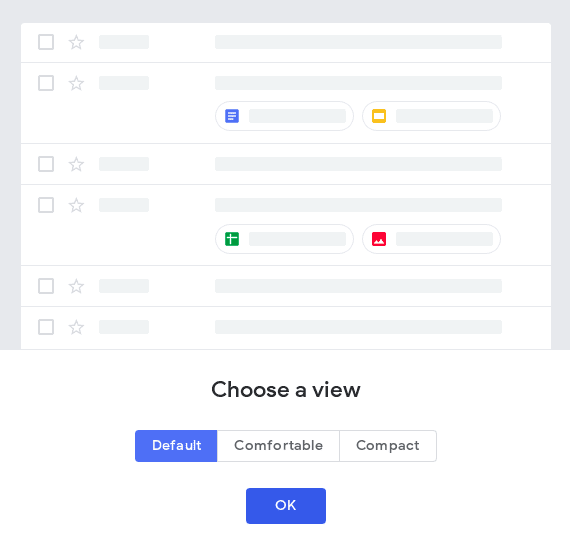
Tampilan dari Gmail dirombak sedemikian rupa sehingga terlihat lebih modern dan lebih nyaman digunakan. Google menyematkan tiga Display Density pada tampilan baru Inbox Gmail yaitu Default, Comfortable dan Compact. Anda dapat memilihnya sesuai dengan selera anda masing-masing.

Ketika anda pertama kali menjalankan New Gmail, anda akan diberi pilihan untuk menyesuaikan tampilan inbox Gmail. Saat berada pada tampilan New Gmail, anda dapat berganti Layout melalui Menu Setelan >  Display Density.

10 Fitur Baru Gmail Yang Perlu Anda Ketahui

  • Default :  Terlihat nyaman dan anda dapat melihat serta mengakses lampiran dari kotak masuk.
  • Comfortable : Terlihat nyaman dengan kerapatan antar baris yang cukup longgar.
  • Compact : Nilai kerapatan rendah, tidak cukup nyaman namun, menampilkan ruang inbox yang lebih sempit.

2. Panel Samping (Sidebar)

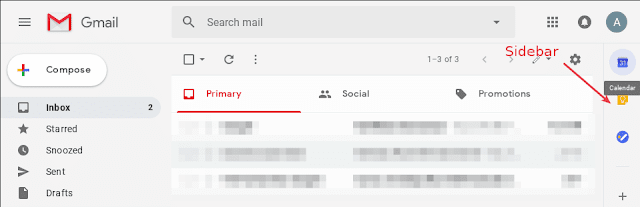
Anda akan menjumpai Panel Samping yang bisa ditempatkan sejumlah Add-ons, secara default disematkan tiga Add Ons yaitu Google Calendar, Keeps dan Task.  Anda juga dapat menambahkan add-ons Google lainnya melalui tombol Get Add-ons


10 Fitur Baru Gmail Yang Perlu Anda Ketahui

Anda dapat dengan mudah mengakses produk Google lainnya melalui Panel Samping Gmail. Tentu hal ini akan memudahkan anda dalam menggunakan produk Google untuk berbagai aktivitas.

3.  Menulis Pintar (Smart Compose)

Salah satu fitur baru Gmail yang cukup menarik yaitu Menulis Pintar. Anda dapat menggunakan fitur ini dengan mengaktifkan pengaturan pada Experimental Acces.

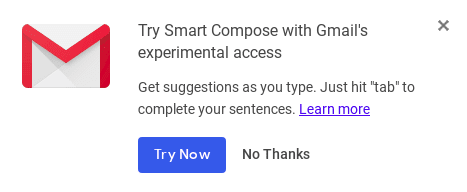
Ketika anda masuk ke tampilan baru Gmail, anda akan melihat pesan pop up pada bagian kanan bawah Gmail  “Try Smart Compose With Gmail Experimental Acces”. Silahkan klik pada tombol Try Now untuk mencobanya atau No Thanks untuk mengabaikannya.

10 Fitur Baru Gmail Yang Perlu Anda Ketahui

Experimental Acces ini dapat anda aktifkan dan nonaktifkan melalui Menu Setting New Gmail, lihat pada Pengaturan General, scroll ke bawah sampai pada Experimental Access, silahkan centang/uncentang untuk mengaktifkan/nonaktifkan fitur ini, setelah itu klik pada tombol Save Changes

Sampai tulisan ini dibuat, Experimental Acces hanya terdapat pada Smart Compose

Pada Smart Compose anda dapat mengaktifkan “Writing Suggestion On”, anda akan melihat kata yang disarankan yang dapat membantu anda saat menulis email. Namun, fitur ini masih tersedia hanya dalam bahasa Inggris.

4. Mengambil Tindakan Pada Email Secara Lebih Cepat

Fitur anyar lainnya yang dimiliki oleh Gmail yaitu Mengambil Tindakan Pada Email Secara Lebih Cepat. Anda dapat Menambahkan alamat pengirim email ke dalam Kontak, Membalas Email, Menjadwalkan Event, Mengirim Pesan dan Menggunakan Video Call. Cukup dengan melayangkan kursor mouser pada email masuk (inbox) pada pengirim email (sebelah kiri), akan terlihat pop up menu yang bisa anda pilih.


10 Fitur Baru Gmail Yang Perlu Anda Ketahui

Selain itu anda juga dapat mengelola email secara lebih cepat, anda dapat mengarsipkan email, menghapus, tandai sebagai email yang sudah dibaca/belum di baca dan menunda email. Anda akan menemukan menu ini pada sebelah kanan email masuk dengan melayangkan kursor mouse di atas email masuk.

5. Menyesuaikan Tampilan Menu

Bila anda ingin menampilkan kotak masuk secara lebih luas, anda dapat menyembunyikan atau menyesuaikan tampilan Menu Sidebar dengan cara Klik pada tombol Menu (sebelah kiri atas). Tampilan Sidebar Gmail akan mengecil dan hal ini memberi ruang pada tampilan Inbox.

6.  Mode Keamanan Dan Rahasia (Confidental Mode)

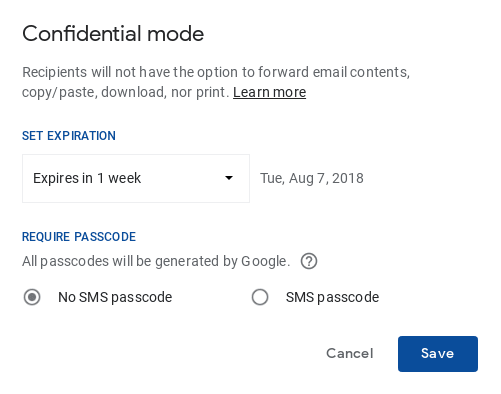
Saat menulis email anda dapat mengaktifkan Confidental Mode untuk keamanan surat elektronik yang anda kirimkan. Penerima email tidak dapat melakukan Foward, Copy/Paste, Download dan Print email.
Selain itu, anda juga dapat menentukan batas waktu kadaluwarsa email yang tersedia dalam pilihan 1 hari sampai 5 tahun. Bila email telah mencapai waktu “expired” maka, isi email akan hilang namun, email masih tetap ada.

10 Fitur Baru Gmail Yang Perlu Anda Ketahui

Pengaturan lain untuk keamanan email yaitu adanya SMS Passcode, anda dapat menggunakan passcode (kata kunci) untuk keamanan email. Penerima email hanya dapat membuka email dengan menggunakan passcode yang sudah anda buat.

7. Pengingat Untuk Membalas Pesan

Mungkin anda terlalu sibuk untuk dapat membuka email setiap harinya, anda dapat memanfaatkan fasilitas Pengingat Untuk Membalas Pesan pada Gmail. Dengan demikian anda akan melihat pesan untuk membalas email pada email yang sudah diterima beberapa hari sebelumnya.

8. Gmail Offline

Anda yang jarang menggunakan internet juga tetap bisa menulis dan mengirim email dengan catatan harus mengaktifkan fitur Gmail Offline terlebih dahulu melalui Setelan Gmail. Anda dapat mengakses inbox dan draft tanpa perlu koneksi internet. Bila anda menulis dan mengirim email maka, email akan terkirim setelah anda terhubung dengan internet.

Untuk mengaktifkan Gmail Offline, silahkan klik pada Menu Setelan > Offline lalu centang pada tombol “enable offline mail”.

Bila anda tidak lagi menggunakan Gmail Offline, anda dapat melakukannya dengan menghapus Cookie melalui Browser Chrome dan setelah itu anda nonaktifkan pengaturan Gmail Offline.

9. Dapat Membuka Lampiran Langsung Dari Beranda Inbox

Email yang anda terima terkadang berisi lampiran file berbagai tipe format. Anda dapat membuka lampiran tersebut langsung dari beranda inbox tanpa perlu membuka email. Untuk melakukan hal tersebut, anda dapat menggunakan Display Density dalam mode Default.

10. Peringatan Spam Yang Lebih Baik

Google juga merombak fitur peringatan spam email, yaitu dengan merubah tampilan pesan. Sebelumnya tampilan spam email terlihat minim informasi, sekarang anda akan melihat tampilan peringatan spam terlihat lebih besar dan menampilkan informasi yang lebih banyak.

Itulah beberapa fitur baru dari Gmail yang mungkin anda perlukan. Masih ada beberapa fitur lainnya yang tidak ditulis di sini, silahkan anda eksplore sendiri. Mungkin tidak semua fitur baru yang ada pada Gmail dapat digunakan secara maksimal, biasanya terkendala faktor lokasi.

Demikian mengenai 10 Fitur Baru Gmail Yang Perlu Anda Ketahui, semoga bermanfaat dan menambah pengetahuan kita semuanya.

Thursday, 9 February 2017

Cara Mengganti Bahasa Dan Tema Di Gmail (Google Mail)

Cara Mengganti Bahasa Dan Tema Di Gmail - Google Mail merupakan salah satu layanan email paling banyak digunakan saat ini. Produk Google yang satu ini sepertinya harus dimiliki oleh para pengguna internet karena, banyak kemudahan yang bisa kita dapatkan dengan memiliki akun Gmail.

Sudahkah anda memiliki akun google? Bila belum memilki akun gmail, kita dapat membuatnya dengan cara yang cukup mudah. Gmail atau lebih tepatnya Google Mail merupakan layanan akun email yang terintegrasi dengan produk Google lainnya, seperti Youtube, Drive, Google+ dan lain-lainnya. Layanan email pada Google Mail ada yang gratis ada juga yang berbayar, bila kita menginginkan fiture yang lebih lengkap dapat menggunakan Gmail berbayar. Sebelumnya mungkin kita perlu mencoba layanan Gmail versi gratisnya dulu, meskipun gratis, fiture yang ditawarkan sudah cukup memadai.

Mungkin kita tidak begitu peduli akan fiture-fiture apa saja yang ada di layanan email milik peruhaan 'Google Inc.' ini. Ketika kita bertanya pada teman, saudara atau orang lain mengenai layanan email terbaik, salah satu dari mereka kemungkinan besar akan menjawab "Google Mail'. Ya, memang google mail sudah sangat terkenal akan kemampuanya dalam urusan surat-menyurat dengan perangkat elektronik.

Perlu kita tahu bahwa, selain Google, cukup banyak perusahaan yang menyedia layanan email gratis yang bisa kita dapatkan dengan mudah. Sebut saja Yahoo mail dan Microsoft outlook, kedua layanan email ini terus mengembangkan produknya dalam memberikan fasilitas terbaik pada pengguna layanan email yang mereka tawarkan.

Cara Mengganti Bahasa Dan Tema Di Gmail (Google Mail)

Cara Mengganti Bahasa Dan Tema Di Gmail (Google Mail)


Bahasa dan tema merupakan bagian dari pengaturan dasar pada layanan email. Hampir semua layanan email menyertakan pengaturan ini untuk mempermudah dan mempercantik tampilan halaman email. Berikut ini cara mengganti Bahasa dan Tema Di Gmail :

A. Menyetel Bahasa Tampilan Antarmuka Halaman Gmail


Pada setelan defaultnya, bahasa yang digunakan adalah Bahasa Inggris. Nah, bagi yang ingin merubahnya ke dalam Bahasa Indonesia, dapat dilakukan dengan cara sebagai berikut :
  1. Klik ikon yang berupa gambar 'gear' (roda gigi) pada pojok kanan atas halaman Gmail
  2. Klik 'Settings'
  3. Pilih setelan 'General'
  4. Lihat pada setelan 'Language'
  5. Ganti setelan bahasa 'English (US)' menjadi 'Bahasa Indonesia'
  6. Lihat pada halaman paling bawah setelan 'General' Gmail
  7. Klik tombol 'Save Changes' untuk menyimpan hasil perubahan
Kini tampilan Gmail telah menggunakan Bahasa Indonesia

B. Mengganti Tema Gmail


Setelah merubah bahasa pada tampilan antarmuka Gmail, kini kita dapat dengan mudah melakukan beberapa perubahan setelan lainnya. Terutama bagi mereka yang tidak terbiasa menggunakan Bahasa Inggris.

Tampilan tema 'default' Gmail yang memiliki latar belakang berwarna 'putih' terang. Bila kita sering menggunakan email dalam aktivitas sehari-hari, mungkin perlu mengganti tampilan tema secara berkala supaya tidak bosan dengan tema default Gmail.
  1. Buka menu setelan Gmail, klik pada ikon yang berupa gambar roda gigi
  2. Klik 'Tema'
  3. Silahkan pilih tema yang terdapat pada menu utama pemilihan tema sesuai selera anda
  4. Klik pada tema 'Gambar Lainnya' untuk melihat lebih banyak tema lain yang disediakan oleh Gmail. Nanti akan terbuka menu untuk memilih tema dengan lima (5) kaktegori yaitu :
Unggulan > Foto saya > Unggah foto > Tempel url > Baru dipilih

Dengan lima kategori tema tersebut kita dapat memilih ragam tema yang bervariasi, salah satunya adalah mengunggah foto pribadi dari media penyimpan komputer untuk di jadikan tema latar belakang halaman Gmail. Tema yang kita pilih dari menu kategori tema, akan ditambahkan pada menu utama pemilihan tema.

Mengatur Pencahayaan Tema


Masih pada menu utama tema, selanjutnya kita dapat mengatur pencahayaan dari tema yang sudah kita pilih. Lihat pada bagian bawah menu utama tema Gmail, disana terdapat tiga (3) setelan tambahan untuk tema yang sudah kita terapkan.
  1. Latar belakang teks : Ada dua pilihan yaitu 'Terang' dan 'Gelap'. Klik pada ikon berupa huruf 'A' untuk menerapkannya
  2. Vinyet : Digunakan untuk mengatur tingkat cahaya pada sudut gambar latar belakang tema yang sudah kita pilih. Klik pada ikon 'Vinyet' yang berupa gambar kotak dengan elips di tengah yang terletak di sebelah ikon 'A'. Selanjutnya geser 'scroll' kearah samping untuk menerapkannya
  3. Buram : Digunakan untuk mengatur tingkat keburaman gambar latar belakang tema yang sudah kita pilih. Klik ikon 'Buram' yang berbentuk 'titik grid' di sebelah kanan ikon 'vinyet'. Selanjutnya geser 'scroll' kearah samping untuk menerapkannya
Setelah selesai, klik tombol 'Simpan' untuk menerapkan tema yang sudah kita pilih.

Demikian cara mengganti pengaturan Bahasa dan Tema di Gmail, semoga dapat membantu pengguna baru akun gmail dan menambah pengetahuan kita semuanya.

Wednesday, 8 February 2017

Mengelola Kotak Masuk Gmail, Membuat Label, Arsip, Folder, Tanda Bintang Dan Menghapus Email

Mengelola Kotak Masuk Gmail - Memiliki akun email yang sering kita gunakan untuk melakukan transaksi jual beli, daftar akun media sosial, surat-menyurat atau aktivitas lainnya yang akan membuat kotak inbox email dibanjiri dengan email masuk, tentu akan membuat kita kerepotan dalam mengelola setiap email yang masuk tersebut.
Terkadang banyak juga email masuk yang enggan kita baca karena mungkin bukan email yang kita anggap penting. Menghapus email yang masuk seringkali tidak menjadi pilihan terbaik karena mungkin saja email tersebut masih kita perlukan di kemudian hari.

Berbagai cara dapat kita lakukan supaya email di dalam Kotak Masuk (inbox) dapat tertata rapi dan dikelola dengan baik. Pada postingan kali ini saya ingin berbagi cara mengelola kotak masuk email supaya terlihat lebih rapi dan mudah dalam pencarian email masuk.

Mengelola Kotak Masuk Gmail, Membuat Label, Arsip, Folder, Tanda Bintang Dan Menghapus Email

A. Memberikan Label Pada Setiap Email Masuk


Kita mungkin terbiasa membaca email masuk tanpa memberikan Label apapun dan setelah itu kita biarkan saja email tersebut berada di kotak masuk (inbox). Tentu saja hal ini membuat kotak masuk email dipenuhi oleh semua email, baik itu yang sudah dibaca ataupun yang belum kita baca.

Dalam keadaan seperti itu, kita akan kesulitan saat mencari email yang sudah lama tersimpan di kotak masuk tanpa Label apapun. Mau tidak mau, mata kita harus jeli melihat setiap email masuk yang jumlahnya mungkin sangat banyak, mulai dari ratusan bahkan hingga puluhan ribu email.

Salah satu cara untuk memudahkan kita dalam pencarian email adalah dengan memberinya Label. Dengan menyematkan Label pada setiap email, kita akan jauh lebih mudah untuk mengelola dan mencari email di kotam masuk.

#Cara Menggunakan Label Pada Email

Sebelum mulai menggunakan Label pada email, lihat terlebih dahulu pengaturan Label pada Google Mail :  Buka menu setelan Gmail lalu pilih tab menu Label

Klik pada ikon bergambar roda gigi ⇢ Setelan ⇢ Label

Terdapat tiga bagian pada Label utama yaitu Label Sistem, Kategori dan Lingkaran. Bila diperlukan kita dapat menambahkan Label baru dengan memilih tombol Buat Label Baru. Lakukan pengaturan pada setelan Label dengan mengaktifkan semua Label atau sembunyikan beberapa Label yang tidak kita perlukan.

Setelah selesai, buka kembali kotak masuk (inbox) email dan siap untuk 'Labeling' inbox
  1. Centang pada email masuk yang akan kita beri Label. Pilihlah email masuk yang kiranya memiliki persamaan dalam hal tertentu yang nantinya akan kita kelompokan dalam satu Label
  2. Pilih tab menu Label yang terdapat di atas kotak masuk email dengan ikon berupa gambar Penyorot
  3. Pilih jenis Label atau kita dapat membuat nama Label baru dengan memilih tombol Buat Baru

B. Mengarsipkan Email Masuk Yang Sudah Di Baca


Setiap email masuk yang sudah dibaca dapat kita sembunyikan dari kotak masuk email. Namun, email tersebut tidak terhapus melainkan kita Arsipkan supaya kota inbox terlihat lebih ramping.
  1. Pilih (Centang) setiap email yang akan kita arsipkan (sebaiknya sudah diberi Label)
  2. Klik tab menu Arsipkan yang terletak di atas area inbox email berupa ikon (gambar Folder arsip)
Meskipun sudah diarsipkan, kita tetap dapat membuka dengan mencari email tersebut melalui kotak menu Semua Pesan atau form pencarian email. Supaya lebih mudah dalam pencarian email, sebaiknya emai-email tersebut sudah diberi label terlebih dahulu.

C. Memberikan Tanda Bintang Pada Email Masuk


Cara paling mudah dalam mengelola email masuk adalah memberikan tanda bintang untuk email yang kita anggap penting. Pemberian tanda bintang ini kita lakukan agar mudah dalam pencarian email. Jangan terlalu banyak memberikan tanda bintang pada email masuk, lebih baik kita menggunakan Label untuk mengelompokan email yang sama.
  1. Pilih email yang akan kita tandai dengan bintang
  2. Klik gambar (ikon) bintang yang terletak di sebelah email masuk

D. Memindahkan Email Ke Folder (Berdasarkan Label)


Memindahkan berarti akan membuat email yang berada di kotak masuk akan dipindahkan ke dalam Folder (berdasarkan Label). Jadi, kotak inbox akan lebih ramping karena jumlah email menjadi berkurang namun, kita masih tetap bisa mengakses email tersebut pada Folder yang telah kita pilih (berdasarkan Label).
  1. Pilih (centang) email yang akan kita pindahkan
  2. Klik pada tab menu Pindahkan Ke (Folder) yang terletak di atas kotak masuk (disebelah menu Label)
  3. Pilih Folder berdasarkan Label, kalau perlu kita dapat membuat Label baru supaya mudah dalam mengkategorikan (mengelompokan) setiap email yang masuk.

E. Menghapus Email Masuk, Spam dan Sampah


Ini adalah cara terakhir kita dalam mengelola email masuk. Semakin banyak email yang masuk akan membuat ruang penyimpanan email menjadi berkurang. Dengan menghapus email yang sudah tidak kita perlukan akan membuat ruang penyimpanan email menjadi lebih longgar. Selain itu, semakin sedikit jumlah email pada kotak masuk, akan mempermudah kita dalam mengelola email.

Namun, perlu kita catat bahwa email yang akan kita hapus benar-benar email yang sudah Tidak Diperlukan! karena, email yang sudah terhapus tidak akan bisa dikembalikan lagi. Jadi, dalam menghaus email benar-benar harus memperhatikan hal ini.

Prioritas pertama email yang perlu kita hapus adalah yang terletak pada Folder Spam dan Kotak Sampah. Biasanya email yang terletak di kotak Sampah memang sudah tidak kita perlukan. Sementara itu untuk email yang berada di Spam, sebaiknya juga kita hapus, terkadang email tersebut dapat Berbahaya bagi sistem keamanan layanan email (Gmail).

Kesimpulan


Memiliki akun email yang sering kita gunakan terkadang membuat kotak masuk email menjadi tidak terkelola dengan baik. Seringkali kita hanya membuka email pada kotak masuk dan setelah itu kita biarkan email tersebut begitu saja. Sebaiknya kita mulai mengelola email di Gmail, Ymail, Microsoft Mail atau akun email lainnya yang kita miliki supaya terlihat lebih rapi dan mudah dalam mencari dan menggunakan email terutama untuk kotak masuk, spam dan folder sampah. Demikian cara mengelola kotak masuk gmail, semoga bermanfaat dan menambah pengetahuan kita semuanya.

Wednesday, 30 November 2016

Cara Mengatasi Lupa Password Yahoo Mail

Yahoo Mail - Memiliki akun Yahoo Mail yang jarang digunakan mungkin membuat kita menjadi lupa password atau kata kunci akun Yahoo Mail yang kita punya. Setelah sekian lama tidak membuka akun Yahoo Mail ternyata lupa password untuk login Yahoo. Sementara ada beberapa email yang masih kita perlukan di dalam inbox Yahoo Mail.

Email memiliki fungsi untuk menulis dan mengirim surat elektronik dalam bentuk data digital. Banyak pengguna layanan email yang sering mengalami lupa password akun email yang mereka miliki. Sebenarnya masalah lupa password pada akun Email dapat kita atasi apabila kita menyimpan kata kunci akun Yahoo Mail pada catatan tersendiri yang tersimpan di tempat yang aman. Berbeda apabila kita tidak menyimpan kata kunci tersebut dan hanya menghafalnya saja, resiko lupa password akun Yahoo Mail tentu lebih besar dan sebaiknya tidak kita lakukan pada akun email yang cukup sarat data-data penting. Kita juga dapat mengaktifkan verifikasi dua langkah pada akun Yahoo Mail yang kita punya, sama seperti mengaktifkan verifikasi dua langkah pada akun dropbox untuk keamanan akun tersebut. Yahoo mail menyediakan ruang penyimpanan hingga 1 TB gratis! 

Pengguna layanan Yahoo Mail dapat melakukan beberapa cara untuk dapat masuk ke akun Yahoo yang mereka miliki karena masalah lupa password ini, bisa melalui komputer pc/laptop atau bisa juga menggunakan ponsel.  Cara yang digunakan hampir sama meskipun menggunakan perangkat komputer yang berbeda. Kita hanya perlu memilih beberapa cara untuk pemulihan password Yahoo Mail yaitu melalui sms atau email alternatif yang digunakan untuk memulihkan akun Yahoo Mail.

Cara Mengatasi Lupa Password Yahoo Mail, lupa kata sandi, kata kunci email

Cara Mengatasi Lupa Password Yahoo Mail


Proses pemulihan akun Yahoo Mail tidak memakan waktu lama hanya beberapa saat saja. Sebenarnya yang perlu kita perhatikan adalah apakah kita benar-benar lupa password atau password  akun Yahoo Mail yang kita punya telah diganti oleh orang lain yang masuk (login) tanpa sepengetahuan kita dan melalukan
reset password
. Untuk itulah sebaiknya kita menyimpan kata kunci setiap akun email yang kita miliki pada tempat yang aman, termasuk akun Yahoo Mail supaya tidak terjadi masalah lupa password Yahoo Mail.

Ada tiga (3) pilihan yang bisa kita gunakan untuk memulihkan lupa kata sandi Yahoo Mail yaitu :
  1. Menggunakan user_account/nomor ponsel sign-in
  2. Menggunakan Email pemulihan
  3. Menggunakan nomor ponsel pemulihan

A. Menggunakan User_Account/Nomor Ponsel Sign-in


Cara pertama yaitu menggunakan user_account/nomor ponsel sebagai alamat akun yahoo mail yang lupa kata sandinya. Pengguna layanan email yahoo dapat masuk ke akun Yahoo Mail yang lupa password namun tidak lupa alamat emailnya (user_account) dengan cara seperti di bawah ini :

1. Buka alamat https://id.mail.yahoo.com/ (menggunakan Bahasa Indonesia supaya lebih mudah)

2. Klik pada tombol :sign-in

3. Masukan akun pengguna (user account) Yahoo yang kita miliki dan klik tombol :Berikutnya

4. Pada bagian memasukan kata kunci/password, pilih tombol :lupa kata sandi

5. Selanjutnya kita akan dibawa ke halaman pemulihan kata sandi Yahoo Mail. Klik tombol Lanjutkan setelah memasukan alamat email (yang lupa sandinya)

Cara Mengatasi Lupa Password Yahoo Mail

6.  Klik pada tombol Saya bukan robot dan pilih Chaptcha yang ditampilkan lalu klik tombol :Lanjutkan

8. Selanjutnya kita akan diminta untuk memasukan dua digit angka nomor ponsel sebelum dua digit terakhir yang sudah kita tentukan sebagai nomor ponsel pemulihan akun Yahoo Mail pada saat proses pembuatan akun baru Yahoo Mail. Setelah itu klik tombol :Kirim


Lupa Password Yahoo Mail


Jangan sampai lupa nomor ponsel dan alamat email yang kita daftarkan sebagai nomor ponsel dan alamat email pemulihan saat pembuatan akun baru email yahoo karena, bila kita lupa kedua opsi pemulihan ini, akan lebih sulit untuk memulihkan akun Yahoo Mail yang lupa password

10.  Setelah itu Yahoo akan memberitahukan opsi pemulihan kata sandi akun Yahoo Mail melalui nomor ponsel pemulihan. klik pada tombol :Ya Kirimi Saya Kunci Akun Via SMS


Cara Mengatasi Lupa kata kunci email Yahoo dan nomor hp,ponsel,handphone sudah tidak aktif


Dengan catatan kita sedang menggunakan atau dapat mengakses nomor ponsel tersebut. Bila nomor ponsel itu sedang tidak kita pegang, kita dapat menggunakan opsi lainnya yaitu menggunakan email pemulihan.

11. Setelah itu kita akan menerima sms yang merupakan kunci untuk membuka akun Yahoo Mail yang lupa password.

12. Bila dalam beberapa saat (sekitar 1-5 menit) belum menerima sms dari yahoo untuk pemulihan kata sandi, klik pada tombol :kirim ulang

13. Setelah itu masukan kata kunci yang dikirim Yahoo melalui sms ke kolom yang tersedia dan klik pada tombol :Verifikasi

Cara Mengatasi Lupa Password Yahoo Mail, nomor ponsel.telepon,handphone sudah tidak aktif


14. Bila kata kunci yang kita masukan benar maka, kita telah berhasil masuk ke akun Yahoo Mail yang lupa password atau kata sandinya. Setelah itu kita dapat langsung mengakses halaman akun Yahoo Mail yang kita miliki dengan klik pada tombol Lanjutkan atau memilih opsi untuk Membuat kata sandi baru bila sebelumnya kita tidak menyimpan kata sandi dalam media penyimpanan atau catatan khusus. Saya sarankan lebih baik membuat kata sandi baru supaya lebih aman dan simpan kata sandi/password akun Yahoo Mail di tempat yang aman.

Cara Mengatasi Lupa Password Yahoo Mail


15. Misalnya kita memilih opsi untuk membuat kata sandi baru,  klik pada tombol :Buat kata sandi baru

Kita akan diminta untuk memasukan password akun Yahoo Mail baru sebanyak dua kali lalu klik pada tombol :Lanjutkan

16. Yahoo akan memberitahukan mengenai email dan nomor ponsel pemulihan, bila semuanya terlihat cocok dan bagus, kita tidak perlu merubah nomor ponsel dan email pemulihan,  klik saja pada tombol :Terlihat Bagus

Yahoo akan memberitahukan kepada kita bahwa pengaturan keamanan sekarang sudah diperbaharui, klik saja tombol OK,Paham dan kita akan dibawa ke halaman utama Yahoo dalam status sign-in dan dapat menggunakan kembali akun email yahoo yang lupa password dan terkunci. Lihat juga pada menu inbox Yahoo Mail, di sana terdapat email masuk yang berisi pemberitahuan bahwa kata sandi akun Yahoo Mail telah di ubah/diganti.

B. Menggunakan Email Pemulihan Akun Yahoo Mail


Cara ke-2 yaitu melalui email pemulihan yang sudah kita tetapkan sebelumnya pada saat pembuatan akun baru di Yahoo Mail. Prosesnya hampir sama dengan menggunakan sms nomor telepon pemulihan. Perbedaanya hanya pada cara penerimaan kata kunci pemulihan, bila melalui sms kita akan menerima kata kunci pada nomor ponsel yang sudah kita tentukan dan bila menggunakan email, kita akan menerima kata kunci pada alamat email yang sudah kita tentukan. Alamat email pemulihan tidak harus berupa Yahoo Mail namun, bisa juga alamat email selain Yahoo seperti misalnya, google mail, microsoft mail atau yang lainnya. Dengan memilik akun email gmail, kita dapat menggunakan berbagai produk google termasuk menyimpan file di drive. Selain memiliki email kita juga harus bisa menulis email untuk keperluan surat-menyurat dengan media elektronik. Berikut cara masuk akun Yahoo Mail yang lupa password menggunakan email pemulihan :

1. Buka halaman sign yahoo.mail

2. Klik pada tombol :Bermasalah dengan sign ?

3. Masukan alamat email pemulihan dan klik tombol :Lanjutkan

4. Selanjutnya Yahoo akan menanyakan apakah kita memiliki akses ke akun email yang sudah kita masukan sebelumnya, klik :Ya Kirimi Saya Kunci Akun 

5. Buka alamat email pemulihan dengan menggunakan peramban internet pada jendela baru atau menggunakan add-ons multifox (firefox)  untuk membuka beberapa user_account dalam satu tab internet browser.

6. Lihat pada kotak inbox dan seharusnya terdapat email masuk dari yahoo yang mengirimkan kata kunci untuk pemulihan akun Yahoo Mail yang lupa kata sandinya. Bila belum terdapat email masuk dari yahoo, klik pada tombol kirim ulang.

7. Masukan kata kunci tersebut pada kolom yang tersedia dan klik pada tombol :Verifikasi

8. Selanjutnya akan muncul daftar user_account yang memiliki email pemulihan yang sama. Akan terlihat beberapa daftar akun_pengguna Yahoo Mail bila kita memiliki lebih dari satu alamat email dengan menggunakan alamat email pemulihan yang sama.

9. Klik pada akun Yahoo Mail yang lupa kata sandinya

10. Selanjutnya Yahoo akan memberitahukan bahwa kita berhasil masuk ke akun Yahoo Mail yang lupa password tadi, klik pada tombol Buat kata sandi baru atau Lanjutkan (tanpa membuat kata sandi baru).

C. Mengguna Nomor Telepon Pemulihan


Cara ke-3 adalah menggunakan nomor telpon/ponsel pemulihan. Hampir sama dengan dua cara sebelumnya, namun lebih mirip dengan cara yang ke-2 (email pemulihan). Kita akan menerima kata kunci pemulihan melalui sms dan pada bagian akhir akan terlihat daftar akun Yahoo Mail yang menggunakan nomor ponsel ini sebagai nomor telepon pemulihan akun Yahoo Mail saat lupa password atau terkunci. Beriku selengkapnya cara membuka akun Yahoo Mail yang lupa kata sandi menggunakan Nomor Telepon Pemulihan :

1. Buka halaman sign-in Yahoo Mail

2. Klik pada tombol :Bermasalah dengan sign ?

3. Masukan nomor ponsel yang sudah kita tetapkan sebagai nomor ponsel pemulihan pada saat pembuatan akun baru Yahoo Mail dan klik tombol :Lanjutkan

4. Yahoo akan mengirimkan kata kunci melalui sms ke nomor ponsel yang sudah kita tentukan sebelumnya, klik pada tombol :Ya Kirimi Saya Kunci Akun Via SMS

5. Masukan kata kunci yang sudah dikirim Yahoo lewat sms tersebut pada kolom yang tersedia dan klik pada tombol :Verifikasi

6. Terlihat daftar nama akun_pengguna Yahoo Mail yang kita miliki (bila lebih dari satu) yang menggunakan nomor ponsel yang sama untuk pemulihan akun, klik pada akun Yahoo Mail yang lupa password.

7. Selanjutnya Yahoo akan memberitahukan bahwa kita berhasil masuk ke akun Yahoo Mail yang lupa password tadi, klik Buat kata sandi baru atau Lanjutkan (tanpa membuat kata sandi baru).

Kesimpulan


Saat mendapati akun Yahoo Mail yang lupa kata kuncinya, tidak usah panik karena, ada cara untuk memulihkan kembali akun Yahoo Mail yang terkunci tersebut.  Sebaiknya kita tidak hanya memiliki satu akun email, setidaknya punya dua akun email baik itu yahoo mail, google mail,  microsoft mail atau yang lainnya. Supaya dapat dijadikan sebagai email pemulihan antara akun email yang saru dengan yang lainnya. Simpanlah kata sandi akun email pada media penyimpanan yang aman dan tidak mudah rusak, sehingga ketika kita lama tidak menggunakan akun email tertentu, kita dapat melihat kembali catatan kata kunci akun email tanpa perlu menghafalnya. Demikian cara mengatasi lupa password Yahoo Mail dengan menggunakan nomor ponsel dan email pemulihan.

Monday, 26 September 2016

10 Cara Supaya Akun Yahoo Tidak Mudah Di Bobol (Diretas)

Supaya Akun Yahoo Tidak Mudah Di Retas - Setelah kita membuat akun email baru di Yahoo mail, tentu ingin agar akun email yang kita miliki aman dari para peretas yang tidak bertanggungjawab. Email memang sangat diperlukan oleh mereka yang sering melakukan transaksi dan aktivitas surat-menyurat menggunakan media elektronik dan internet. Yahoo menyediakan layanan email gratis dengan kapasitas penyimpanan mencapai 1 TB, kapasitas yang sangat besar untuk sebuah layanan email gratis! Bila anda belum memiliki akun email Yahoo, bisa membaca artkel saya mengenai cara membuat akun email baru di Yahoo mail (Ymail) gratis!

Baru-baru ini Yahoo mengumumkan bahwa data 500 juta pengguna Yahoo telah diretas (22/9/2016). Hal ini menyebabkan pengguna aktif Yahoo menjadi khawatir apabila data mereka yang dicuri oleh peretas disalahgunakan untuk kepentingan pihak tertentu yang tidak bertanggungjawab. Apalagi menurut laporan resmi Yahoo, data pengguna yang ikut dicuri mencakup Nama, Email, Nomor Telepon, Tanggal Lahir, Kata sandi Hash dan pertanyaan keamanan baik yang belum maupun yang sudah dienkripsi.

Yahoo berusaha bekerjasama dengan penegak hukum secara intensif untuk mempelajari lebih jauh mengenai peretasan itu.  Federal Bureau  of Investigation  (FBI)  sudah mengetahui kasus peretasan Yahoo ini dan turut membantu melakukan investigasi untuk mengetahui  siapa pihak yang bertanggungjawab di balik aksi pembobolan tersebut. Semoga saja masalah ini cepat teratasi dan pihak Yahoo dapat menemukan peretas tersebut serta memperbarui sistem keamanannya menjadi lebih baik.

10 Cara Supaya Akun Yahoo Tidak Mudah Di Bobol (Diretas)

10 Cara Supaya Akun Yahoo Tidak Mudah Di Bobol (Diretas)


Supaya data dan info pribadi pada akun email Yahoo yang kita miliki menjadi aman, lakukan beberapa langkah berikut ini :
  1. Buatlah password (kata kunci) yang rumit dengan kombinasi angka, huruf kecil dan besar serta simbol atau tanda baca.
  2. Jangan gunakan password yang mudah ditebak seperti Tanggal lahir, Nomor KTP, Makanan favorit, Klub sepak bola idola, Artis idola, Binatang kesayangan atau hal lainnya yang mudah di tebak.
  3. Jangan menggunakan password yang sama untuk akun yang berbeda
  4. Perbarui pertanyaan keamanan secara berkala supaya password kita tidak bisa di retas. Pertanyaan keamanan adalah pertanyaan yang akan dilontarkan saat kita lupa password. Dengan memperbarui pertanyaan keamanan, maka  peretas akan kesulitan untuk mengganti password akun Yahoo yang kita miliki.
  5. Aktifkan two-way authentication yang memungkinkan supaya akun Yahoo hanya dapat dimasuki sesudah kita memasukkan password dan melanjutkannya dengan mengetikkan kode verifikasi yang dikirimkan langsung ke ponsel
  6. Agar akun Yahoo aman dari kemungkinan diretas, pastikan kita waspada dengan setiap situs yang kita kunjungi. Pastikan login ke situs yang asli dan bukannya situs phising atau situs yang mirip-mirip dengan tujuan mengelabui pengguna
  7. Jika kita menggunakan aplikasi tertentu yang bisa dihubungkan ke akun Yahoo milik kita, maka pastikan hanya menggunakan password sekali pakai atau one time password supaya aplikasi yang kita hubungkan tidak bisa mengambil alih kendali akun Yahoo milik kita
  8. Saat kita ingin mengganti ponsel, jangan lupa untuk mereset ponsel lama agar semua aplikasi yang terhubung dengan akun Yahoo terputus dan tidak bisa dimanfaatkan oleh orang lain
  9. Jika kita kehilangan ponsel coba lakukan penghapusan data ponsel dari jarak jauh. Namun bila kita tidak yakin apakah kita berhasil atau tidak dalam penghapusan data tersebut, maka kita dapat memutuskan hubungan akun Yahoo dengan aplikasi yang terinstal di ponsel via browser PC (komputer desktop). Selanjutnya silakan masuk ke menu setting keamanan dan putuskan atau unlink nama perangkat yang terhubung dengan akun Yahoo milik kita
  10. Waspadalah dengan keberadaan aplikasi-aplikasi premium hasil bajakan yang Anda dapatkan dari toko aplikasi gelap. Aplikasi-aplikasi premium yang telah diretas tersebut boleh jadi sudah disusupi dengan malware yang akan mengumpulkan informasi pribadi Anda dan mengirimkannya secara rahasia kepada pembuatnya.

Kesimpulan


Sebenarnya sangat disayangkan dengan adanya pembobolan dan pencurian data pengguna akun Yahoo ini. Karena, selama ini Yahoo merupakan layanan email dengan predikat baik dalam sistem keamanan. Semoga Yahoo dapat segera memperbaiki sistem keamanannya supaya tidak terjadi hal yang serupa di lain waktu. Bagi pengguna akun Yahoo tidak perlu risau dan khawatir, lakukan saja pembaruan sandi (password) dan pertanyaan keamanan setelah membaca artikel ini, saya sendiri juga pengguna akun Yahoo dan saya tetap menggunakannya. Demikian 10 cara supaya akun Yahoo tidak mudah diretas (dibobol), semoga dapat menambah pengetahuan dan pengalaman kita dalam menggunakan akun Yahoo.

Ref : tabloidpulsa.co.id

Thursday, 8 September 2016

Setelah Membuat Email Yahoo, Ini Yang Perlu Dilakukan

Yang Perlu Dilakukan Setelah Membuat Akun Yahoo Mail - Setelah kita memiliki akun yahoo mail, maka kita dapat melakukan aktivitas surat menyurat dengan kapasitas penyimpanan data  sebesar 1000 GB (1 TB). Lumayan, bisa untuk menyimpan jutaan lembar email secara gratis seumur hidup :)

Yahoo memang menawarkan ruang penyimpanan yang sangat besar, jauh lebih besar bila dibandingkan dengan penyedia layanan email lainnya. Gmail saja hanya 15 GB, nah bila anda memang sering melakukan aktivitas surat-menyurat lewat email dan membutuhkan ruang penyimpanan yang besar, maka menggunakan yahoo mail bisa menjadi pilihan terbaik bagi anda.

Sudahkah anda memiliki akun yahoo mail? Bila anda belum memiliki akun yahoo mail, anda dapat membuatnya dengan cukup mudah. Beberapa layanan email gratis memang saling berlomba menawarkan fiture-fiture terbaik mereka. Semakin banyak fiture yang ditawarkan, maka semakin banyak pula yang ingin menggunakan layanan email tersebut. Baca : Cara membuat email yahoo gratis!

4 Hal Yang Perlu Dilakukan Setelah Membuat Akun Email Yahoo (Yahoo Mail)

4 Hal Yang Perlu Dilakukan Setelah Membuat Email Baru Di Yahoo!


Setelah kita membuat akun email baru di Yahoo Mail, kita dapat menulis dan mengirim surat elektronik (surel) ke berbagai alamat email dari semua layanan penyedia email. Namun, sebelum kita melakukan hal itu, ada beberapa hal yang sebaiknya atau mungkin perlu dilakukan untuk mempermudah kita dalam menggunakan layanan email yahoo.

Berikut ini beberapa tips menarik setelah kita membuat akun yahoo mail :

A. Mengganti Bahasa


Saat kita pertama kali membuka akun email yahoo, bahasa utama yang digunakan sesuai dengan setelan bahasa pada saat pembuatan email. Mungkin kita ingin merubahnya ke dalam bahasa lain yang kita kehendaki, misalnya : Bahasa Indonesia, Inggris, German, Arab, China, Prancis dan lain-lainnya.
  1. Pertama login ke email yahoo, lihat pada ikon bergambar gear atau roda gigi di pojok kanan atas halaman yahoo mail
  2. Arahkan saja kursor mouse ke ikon roda gigi tersebut, nanti akan terlihat beberapa menu pengaturan yahoo mail
  3. Selanjutnya, klik Account Info/Data Account untuk menuju ke setelan Personal info akun yahoo mail.
  4. Lalu klik Preferences/Preferensi
  5. Selanjutnya, klik  Location and Language (Lokasi dan Bahasa)
  6. Pada halaman Lokasi dan Bahasa inilah kita dapat merubah setelan lokasi dan bahasa pada akun yahoo mail
  7. Lihat pada form Bahasa , pilih salah satu bahasa yang akan kita tambahkan ke dalam email yahoo.
  8. Selanjutnya, terapkan bahasa yang sudah kita pilih sebagai bahasa utama email yahoo. Klik pada tombol Set as Primary.
Untuk melihat hasil perubahan, reload (muat ulang) halaman email yahoo. Sebaiknya gunakan bahasa yang kita kuasai untuk memudahkan dalam penggunaan email yahoo, misalnya : Bahasa Indonesia.

B. Mengganti tema


Tampilan latar belakang yahoo mail default berwarna putih bersih dan warna abu-abu pada bilah samping (sidebar) yang berisi tombol menu dari yahoo mail. Nah, untuk merubah tampilan tersebut, kita dapat melihat tema yahoo mail pada menu setelan-tema.
  1. Lihat pada ikon berbentuk gear (roda gigi) di sebelah kanan atas halaman yahoo mail
  2. Arahkan saja kursor mouse ke ikon roda gigi tersebut, nanti akan terlihat beberapa menu pengaturan yahoo mail
  3. Klik tema
  4. Pilih tema sesuai keinginan

B. Melakukan sinkronasi (penyelarasan) dengan email lainnya


Bila kita memiliki alamat email lainnya, kita dapat melakukan sinkronasi dengan akun yahoo mail yang baru kita buat. Dengan demikian kita dapat melihat akun email lainnya melalui email yahoo.
  1. Lihat tombol berbentuk gear (roda gigi) di sebelah kanan atas halaman yahoo mail
  2. Arahkan kursor mouse ke ikon roda gigi tersebut, nanti akan terlihat beberapa menu pengaturan yahoo mail
  3. Klik pengaturan
  4. Pilih Account
  5. Lihat pada alamat email
  6. Klik Tambahkan kontak email lain
  7. Pilih penyedia email [google, outlook (hotmail),aol, yahoo atau lainnya]
  8. Masukan alamat email (user_name)
  9. Klik tombol Tambahkan kontak email
  10. Masuk (sign in) ke alamat email yang akan di sinkronkan dengan akun yahoo mail anda.
  11. Klik allow (ijinkan)
  12. Setelah itu, akan ada pemberitahuan bahwa kotak email sedang ditambahkan : Klik  tombol Selesai

C. Import buku alamat dari email lainnya


Saat membuat email baru, tentu saja buku alamat masih dalam kondisi kosong. Sementara itu, kita sudah memiliki email lainnya yang memiliki alamat email teman-teman kita. Untuk memindahkan alamat-alamat email tersebut, kita tidak perlu memasukanya satu persatu, cukup gunakan fasilitas import buku alamat yang disediakan oleh yahoo mail.
  1. Klik pada tombol kontak  yang terdapat disebelah kiri atas halaman yahoo
  2. Pada halaman kontak /yahoo, klik tombol Impor Kontak
  3. Pilih layanan email / media sosial yang akan diimpor kontaknya
  4. Masuk (login) ke alamat email yang akan diimSapor kontaknya pada jendela browser baru yang muncul
  5. Selanjutnya yahoo akan meminta ijin untuk mengakses email tersebut. Klik tombol Allow (ijinkan)

Kesimpulan


Menggunakan email untuk melakukan aktivitas surat-menyurat memang diperlukan bagi kita yang bekerja atau sering melakukan transaksi di internet. Untuk dapat menggunakan email dengan baik, kita perlu mengetahui cara menulis dan mengirim email di berbagai layanan email, seperti misalnya Gmai, Yahoo mail dan Microsoft Outlook. Demikian beberapa hal yang perlu dilakukan setelah membuat akun baru email yahoo (Yahoo Mail). Semoga bermanfaat dan menambah pengetahuan kita dalam menggunakan email.

Thursday, 1 September 2016

Cara Menulis Dan Mengirim Email Di Gmail (Google Mail)

Menulis Dan Mengirim Email Di GMail - Menulis surat elektronik atau email sebenarnya hampir sama seperti menulis surat dengan media kertas atau yang lainnya. Perbedaanya hanya pada medianya saja, untuk tata cara dan aturan dalam menulis surat secara garis besar adalah sama. Sederhananya, ketika kita akan menulis sebuah surat, tentu membutuhkan peralatan tulis termasuk media untuk menulis, misalnya : pulpen dan kertas. Begitu juga bila kita menggunakan media elektronik digital, maka kita membutuhkan perangkat elektronik yang sudah mendukung teknik digital dan tentu ditunjang dengan sumber daya elektronik atau listrik.

Sebelum mulai menulis surat, kita harus memiliki kemampuan dan pengetahuan yang cakap dalam menulis surat, baik itu surat resmi (formal) maupun yang tidak resmi (nonformal). Termasuk di dalamnya bahasa dan format dalam menulis surat harus kita tentukan dengan baik, tergantung dari tujuan surat itu dibuat. Surat resmi tentu memiliki aturan yang lebih ketat dan terstruktur, sementara untuk surat yang tidak resmi, kita dapat mengabaikan aturan-aturan tersebut. Yang penting rapi, mudah dibaca dan isi dapat dipahami dengan baik.

Menulis Email Di Google Mail (GMail)


Pada postingan kali ini saya akan mengulas mengenai cara menulis surat elektronik atau email dengan menggunakan akun Gmail. Bagi anda yang menggunakan layanan email lainnya, caranya hampir sama perbedaan hanya terletak pada tampilan dan fasilitas yang disediakan pada tiap-tiap layanan email.

Untuk bisa menulis email, kita tidak harus memiliki akun email sendiri. Kita dapat menggunakan akun email milik orang lain atau perusahaan tempat anda bekerja. Namun, memiliki akun email sendiri (pribadi) tentu akan lebih baik, karena hanya kita seorang yang dapat mengakses email tersebut, terutama saat kita akan menulis email untuk kepentingan pribadi.

Pertama kali menulis email mungkin kita akan mengalami kesulitan dalam hal tata bahasa dan format penulisan. Namun, sebentar saja kita pasti dapat melakukannya dengan baik asalkan kita mau belajar dan memperhatikan  aturan penulisan dan penggunaan email.

Setelah membuat akun baru di Gmail, kita dapat melakukan login (masuk) langsung ke halaman email Gmail melalui alamat situs mail.google.com. Selanjutnya masukan username dan password (kata sandi). Pada halaman utama email Gmail, klik tombol Tulis dan setelah itu akan terlihat jendela kecil berupa form untuk menulis email. Kurang lebih tampilannya seperti ini :

Cara Mengirim Dan Menulis Email (Surat Elektronik) Di Gmail (Google Mail), menulis email, mengirim email

Ada tiga kolom utama yang seharusnya kita isi dalam menulis email yaitu :
  1. Kepada = Di isi dengan 'Alamat Tujuan' atau alamat email tersebut dikirim
  2. Subjek = Di isi dengan Tujuan dan maksud penulisan email atau lebih dikenal dengan 'Judul Email'
  3. Area Menulis = Disinilah tempat kita menulis email atau biasa disebut dengan "Isi Email"

A. Kepada


Pada kolom kepada dapat kita lihat ada dua tombol Cc dan Bcc. Saat kita mengirim email hanya kepada satu alamat tujuan, maka abaikan saja pilihan Cc dan Bcc. Kecuali kita akan mengirim email ke beberapa alamat email yang berbeda, maka kita dapat menggunakan pilihan Cc dan Bcc. Baca juga : Perbedaan Cc dan Bcc pada email

B. Subjek


Kolom ini harus kita isi dengan judul email supaya penerima email tahu mengenai tujuan dan maksud dari email yang diterimanya. Biasanya judul email berkaitan dengan isi email misalnya : 'Laporan hari ini', 'lamaran pekerjaan' laporan penelitian dan lain sebagainya

C. Isi Email


Tulislah isi teks email pada area  yang tersedia dengan format dan bahasa yang baik.

#Melampirkan File

Sebelum mengirim email, kita dapat melampirkan beberapa file pada email yang kita tulis. Sebelumnya simpan file yang akan kita lampirkan pada media penyimpanan komputer atau di 'Google Drive'.

Klik pada tombol Lampirkan File yang berupa ikon bergambar klip kertas lalu pilih file yang akan dilampirkan

Maksimal ukuran file yang dapat dilampirkan sebesar 25MB saja. Bila kita ingin mengirim file dengan ukuran yang besar, maka gunakan saja Google Drive. Dengan satu akun Google kita dapat menggunakan berbagai produk dan layanan Google lainnya termasuk 'Google Drive'.

#Sisipkan Foto

Dalam menulis Email terkadang kita memerlukan objek gambar atau foto sebagai pelengkap email. Hal ini akan membuat isi email menjadi lebih menarik karena tidak berupa teks saja, melainkan terdapat gambar pendukung yang berkaitan dengan isi email.

Klik pada tombol Sisipkan Foto yang berupa ikon bergambar bingkai foto lalu pilih berkas gambar yang akan kita sisipkan, bisa dari media penyimpanan komputer atau dari alamat url situs web tempat kita menyimpan gambar/foto tersebut.

#Sisipkan tautan

Sering kita lihat tautan atau link pada email yang kita baca. Tautan ini digunakan sebagai akses bagi kita untuk menuju ke sebuah alamat situs web.

Saat menulis email, kita bisa menyisipkan tautan (link) ke sebuah alamat situs web yang berhubungan dengan isi email. Klik pada tombol Sisipkan tautan yang berupa ikon bergambar rantai atau tekan tombol Ctrl-K

Setelah itu akan muncul jendela Edit Tautan :

Edit Tautan :

Teks untuk ditampilkan : Isi dengan teks yang akan ditampilkan sebagai tautan

Tautan ke :
ʘ Alamat web   : isi dengan url situs web
ʘ Alamat email

Pilih alamat web, lalu isi url alamat situs web yang akan dituju saat tautan di klik. Gunakan mesin pencari seperti misalnya : 'Google search engine' untuk menelusuri halaman situs web. Kemudian tempel alamat situs web pada kolom tautan  Alamat web.

#Uji tautan ini

Klik pada tombol Uji tautan ini untuk memastikan bahwa alamat situs web yang kita tautkan benar. Setelah itu klik tombol OK

#Sisipkan Emotikon (Ctrl-Shift-2)

Berbagai bentuk karakter 'emotikon' dapat kita sisipkan pada email yang kita tulis. Klik pada tombol emotikon yang berupa ikon dengan gambar ekspresi wajah manusia untuk menyisipkannya atau tekan kombinasi tombol papan ketik Ctrl-Shift-2.

#Menyisipkan file dari Google Drive

Salah satu layanan penyimpanan awan (cloud) milik Google adalah Google Drive. Layanan ini dapat kita gunakan untuk menyimpan berbagai file yang kita miliki. Tidak hanya untuk menyimpan saja melainkan dapat digunkan untuk berbagi file ke sesama pengguna drive.

Bagi kita yang ingin berbagi file di Drive melalui email, dapat dilakukan dengan cara menyisipkan tautan file tersebut pada email yang kita tulis. Penerima email dapat melihat dan mengunduh file melalui tautan yang akan mengarah ke  Google Drive.

Klik pada ikon Drive lalu pilih file yang akan kita sisipkan pada email yang kita tulis.

#Kirim dan Hapus

Setelah selesai klik tombol Kirim untuk mengirimkan email ke alamat tujuan yang sudah kita tentukan sebelumnya. Untuk membatalkan penulisan email, maka klik tombol Hapus

Dalam menulis email, ketika kita mengosongkan bagian subjek dan isi email, akan muncul sebuah pesan pemberitahuan bahwa email akan dikirim tanpa subjek dan teks didalamnya.

#Kirim pesan ini tanpa subjek atau teks di dalamnya

Bila kita memang menghendaki demikian maka, klik saja OK. Namun, biasanya ini terjadi karena kita lupa belum menuliskan subjek email dan isi teks di dalam email. Hal ini sering terjadi ketika kita mengirimkan lampiran (tanpa subjek), namun sebaiknya subjek dan isi email tetap di isi untuk memudahkan penerima email memahami maksud dan tujuan email yang kita kirim.

Kesimpulan


Penggunaan email sudah sangat populer di kalangan pengguna internet.Selain untuk menulis surat elektronik, akun email juga dapat digunakan untuk mengakses berbagai hal yang menarik di internet, seperti misalnya : media sosial, forum, komunitas dll. Maka dari itu, memiliki akun email merupakan sesuatu yang penting terutama bagi mereka yang setiap hari berkutat di dunia internet. Demikian cara menulis dan mengirim email menggunakan akun Gmail, Semoga bermanfaat.

Wednesday, 31 August 2016

Perbedaan To, Cc dan Bcc Pada Saat Menulis Dan Mengirim Email

Perbedaan To Cc Dan Bcc Saaat Menulis Email - Mungkin kita pernah mengirim email ke banyak alamat yang berbeda dan saat menuliskan alamat-alamat tersebut, kita pasti akan menjumpai kolom alamat yang dikirim dengan nama To, Cc dan Bcc. Seringkali kita hanya mengirim email pada satu alamat saja dan saat akan mengirim ke banyak alamat, kita bingung meletakan alamat tujuan ke kolom Cc atau Bcc. Supaya kita tidak asal menggunakan Cc dan Bcc, maka lebih baik kita mengerti fungsi dan perbedaan antara Cc dan Bcc.

Memang hal ini tidak terlalu penting bila hanya untuk mengirim email yang bersifat biasa atau pribadi, namun fungsi Cc dan Bcc akan menjadi penting ketika kita menulis surat elektronik yang bersifat resmi atau formal. Sebelumnya mungkin kita perlu tahu cara menulis email yang benar supaya email yang kita kirim terlihat rapi dan bagus.

Untuk dapat menulis email, tentu kita harus memiliki akun email, baik itu yang gratis maupun yang berbayar. Bila kita hanya menggunakan email untuk keperluan pribadi atau baru akan membuat akun email, kita bisa menggunakan layanan email gratis yang bisa kita dapatkan dengan cukup mudah, tentu saja fasilitas yang ditawarkanpun sangat memuaskan.

Dari sekian banyak penyedia layanan email gratis, Gmail, Yahoo mail dan Microsoft-outlook, merupakan tiga layanan email yang paling populer dan banyak digunakan oleh masyarakat pengguna internet. Kita dapat memilih satu dari tiga layanan tersebut atau mungkin kita ingin membuat tiga akun email sekaligus sebagai alternatif.

Banyak artikel yang mengulas dan memberikan panduan mengenai cara membuat email, kita bisa mencarinya melalui 'search engine' Google lalu ketik cara membuat akun email baru di gmail, yahoo mail, microsoft-outlook/hotmail atau layanan email lainnya. Baca juga : Cara membuat email gmail baru gratis!

Setelah memiliki akun email, selanjutnya kita dapat mulai menulis email. Sebenarnya menulis email bukanlah hal yang sulit, namun bagi yang pertama kali menggunakan email mungkin perlu penyesuain dan menemui kesulitan dalam menulis email dan salah satunya mungkin dalam penggunaan To, Cc dan Bcc ini.

Perbedaan To, Cc dan Bcc Pada Saat Menulis Dan Mengirim Email, surat elektronik, membuat email, menulis email

Perbedaan To, Cc dan Bcc Pada Saat Mengirim Email


Buka akun email yang anda punya, sebagai contoh saya akan menggunakan layanan email milik Google yaitu Gmail. Setelah login ke akun mail.google, klik pada tombol Tulis untuk menulis email baru. Lihat pada bagian pojok kanan atas kolom 'Kepada' , disana terlihat tulisan Cc dan Bcc. Kolom kepada inilah yang nantinya kita isi dengan alamat email tujuan.

Perbedaan To, Cc dan Bcc Pada Saat Menulis Dan Mengirim Email, surat elektronik, membuat email, menulis email

1. Kepada (To)


Kepada (To) untuk menuliskan alamat email tujuan hanya satu alamat saja, maka dari itu Cc dan Bcc bisa dikosongkan.

2. Cc (Carbon Copy)


Cc merupakan singkatan dari Carbon Copy, dikolom inilah kita dapat meletakan alamat email lainnya sebagai tujuan pengiriman. Cara penulisannya adalah alamat email yang satu dan lainnya dipisahkan dengan menggunakan koma (,) dan spasi( ). Biasanya setiap penyedia layanan email (Gmail, Ymail, Outlook) medmberikan fasilitas cepat untuk menambahkan kontak email, jadi kita tidak perlu menuliskannya satu persatu.

Ketika kita memilih Cc sebagai tipe pengiriman email, maka setiap alamat email yang tertulis di kolom Cc akan muncul di setiap email yang dikirimkan. Jadi, setiap penerima email bisa membaca dan mengetahui siapa saja yang dikirimkan email.

3. Bcc (Blind Carbon Copy)


Bcc merupakan singkatan dari Blind Carbon Copy , dengan memilih tipe ini untuk mengirimkan email ke banyak alamat berbeda, maka setiap penerima email tidak akan tahu siapa saja yang menerima email dari kita. Semua alamat email yang tertulis di Bcc akan di 'Hidden' atau disembunyikan.

Penggunaan To, Cc dan Bcc Dalam Menulis Email


Pada saat mengirim email, tentunya kita harus tahu cara meletakan alamat email pada kolom To, Cc dan Bcc. Tentunya disesuaikan dengan kebutuhan dan tujuan kita, untuk apa dan kepada siapa saja email ini akan dikirim.

Bila penerima email dari kita hanya satu saja (tunggal), maka gunakan kolom To dan yang lainnya (Cc dan Bcc) dikosongkan saja. Biasanya digunakan pada email pribadi antar teman atau pihak tertentu yang hanya diketahui oleh pihak tersebut.

Penggunaan Cc lebih mirip seperti tembusan pada sebuah surat. Artinya, email tersebut memang perlu diketahui oleh pihak-pihak lainnya yang berhubungan dengan isi email itu dan semua pihak penerima email perlu mengetahui siapa saja yang menerima email, dalam hal ini lebih ditujukan untuk email yang bersifat umum dan terbuka.

Penggunaan Bcc memang diperlukan untuk mengirim email pada banyak pihak yang memang perlu mengetahui isi email tersebut, namun mereka tidak perlu mengetahui siapa saja pihak yang menerima email.

Kesimpulan


Penggunaan To, Cc dan Bcc penting untuk anda ketahui dalam mengirim email, terutama bagi anda yang sering melakukan aktivitas mengirim email. Jangan sampai salah meletakan alamat email Cc dan Bcc karena itu merupakan sesuatu yang berbeda. Semoga bermanfaat, sekian dan terima kasih.

Monday, 29 August 2016

Cara Membuat Email Microsoft (Outlook/Hotmail) Gratis!

Membuat akun Microsoft Baru  - Pengguna perangkat lunak yang diproduksi oleh perusahaan microsoft sebaiknya memiliki akun microsoft supaya dapat menggunakan berbagai layanan dan produk microsoft lainnya. Microsoft memang sebuah perusahaan besar yang memproduksi perangkat lunak (software) untuk berbagai perangkat elektronik.

Sistem operasi windows adalah salah satu produk microsoft yang pastinya sudah anda kenal dan mungkin saat ini anda sedang menggunakan windows untuk menjalankan hardware komputer yang anda gunakan. Dengan memiliki akun microsoft, kita akan mendapatkan ijin penuh untuk menggunakan berbagai produk dan layanan dari perusahaan microsoft, termasuk layanan emailnya yang menyediakan ruang penyimpanan sebesar 5 GB secara gratis!.Baca juga : Cara membuat akun email baru Gmail (Google Mail)

Cara Membuat akun Email Baru Di Microsoft (Outlook/Hotmail) Gratis!, microsoft, email

Cara Membuat akun Microsoft Baru Gratis!


Pada postingan kali ini saya akan menguraikan langkah demi langkah pembuatan akun Microsoft baru gratis. Sebelumnya siapkan terlebih dahulu perlengkapan untuk mengakses internet, misalnya komputer / laptop yang sudah terkoneksi dengan internet atau bisa melalui smartphone. Selanjutnya ikuti langkah-langkah berikut ini :

1. Buka perambah situs web


Gunakanlah peramban situs web yang terinstal di sistem komputer, misalnya : Firefox, Chrome, Opera, Safari, atau yang lainnya.

2. Buat Akun Baru Email Microsoft


Buka halaman login email microsoft ‘https://login.live.com/ lalu klik pada tombol Buatlah Akun

3. Isi Formulir Pendaftaran Akun Microsoft Baru


Isilah formulir pendaftaran sesuai dengan data diri kita, silahkan isi dengan lengkap jangan sampai ada yang terlewat :

Cara Membuat Email Microsoft (Outlook/Hotmail) Gratis!


#Isi Nama Depan Nama Belakang Kita

Isilah dengan nama awal dan nama akhir kita, sesuaikan bila kita memiliki nama yang cukup panjang.

#Nama Pengguna

Buatlah nama pengguna (username) yang belum digunakan oleh orang lain. Kita dapat menggunakan nama_pengguna@outlook.com atau @hotmail.com

#Sandi

Buatlah kata sandi yang cukup rumit dengan kombinasi huruf dan angka minimal 8 karakter. Kita akan diminta memasukan kata sandi sebanyak dua kali untuk konfirmasi.

#Negara / Kawasan

Isilah dengan wilayah negara tempat kita tinggal

#Tanggal Lahir

Isilah dengan tanggal lahir kita, mulai dengan Hari, Bulan dan Tahun

#Jenis Kelamin

Isilah dengan jenis kelamin kita, misalnya laki-laki/perempuan

#Kode Negara Dan Nomor Telepon

Isilah kode negara dan nomor telepon yang kita miliki, untuk indonesia kode negara menggunakan +62

#Masukan Karakter Yang Anda Lihat

Masukanlah karakter yang terlihat di sana pada kolom yang tersedia. Bila karakter tidak dapat terihat dengan jelas, kita dapat memuat ulang karakter baru dengan klik pada tombol Baru atau kita juga bisa menggunakan output suara dengan klik pada tombol suara

#Buat Akun

Setelah selesai mengisi data diri pada formulir pembuatan akun microsoft baru, klik pada tombol Buat Akun.

Centang/uncentang pada tombol “Kirimi saya tawaran promosi dari microsoft, Anda bisa berhenti berlangganan kapan pun” untuk menerima/tidak email promosi dari microsoft

4. Setel Bahasa Dan Timezone


Setelah proses pembuatan akun microsoft selesai, selanjutnya masuk ke halaman setelan 'bahasa' dan 'time zone' . Pilih bahasa 'Indonesia' dengan time zone 'UTC+7 Bangkok, Hanoi, Jakarta'. Lalu klik Save.

5. Masuk ke halaman email 'Outlook'


Sampai disini kita sudah selesai untuk pembuatan akun email microsoft baru. Setelah masuk ke halaman email, kita dapat melakukan berbagai pengaturan lainnya pada akun yang sudah kita buat ini.

Kesimpulan


Sebagai perusahaan besar yang telah banyak membuat perangkat lunak, Microsoft akan terus mengembangkan perangkat lunak buatannya dan berusaha untuk menarik konsumen yang lebih besar melalui berbagai layanan yang mereka sediakan gratis maupun yang berbayar. Selain microsoft, google mail dan yahoo mail juga menyediakan layanan email gratis! dengan ruang penyimpanan yang jauh lebih besar , Gmail (15 GB) dan Yahoo mail (1 TB).

Dengan memiliki akun microsoft, kita dapat dengan mudah untuk mengakses berbagai layanan dan produk (gratis dan berbayar) microsoft. Oleh karena itu, sebagai pengguna 'software' microsoft, sebaiknya kita memiliki akun microsoft untuk mendapatkan berbagai kemudahan. Demikian cara membuat email microsoft (outlook/hotmail). Semoga bermanfaat.

Friday, 26 August 2016

Cara Membuat Akun Email Baru Di Yahoo Mail (Ymail) Gratis!

Membuat Akun Baru Yahoo Mail - Membuat akun email baru dapat dilakukan dengan cukup mudah, baik itu di Yahoo, Gmail, Microsoft-Outlook atau yang lainnya. Email digunakan untuk mengirimkan surat elektronik disertai dengan lampiran dokumen, gambar dan jenis file lainnya. Memiliki akun email jelas sangat bermanfaat bagi kita untuk menulis surat dan mengakses berbagai hal di internet.

Salah satu layanan email terbaik dan sudah sangat populer di kalangan masyarakat pengguna internet adalah Yahoo mail (YMail). Layanan email ini diluncurkan pertama kali pada tahun 1996 dan sampai sekarang masih tetap eksis dan tetap menjadi favorit mereka yang membutuhkan layanan email gratis yang berkualitas.

Hampir bersamaan dengan Yahoo mail , layanan email lainnya yang bernama Hotmail diakuisi oleh perusahaan Microsoft pada tahun 1997. Kemudian Hotmail berubah nama menjadi MSN Hotmail dan sekarang nama dari layanan email ini adalah Outlook/Hotmail.

Pada tahun 2007 Google meluncurkan (go public) layanan email gratisnya yang bernama Gmail dan dalam waktu singkat, Gmail mampu memikat banyak pengguna internet untuk menggunakan layanan email produk Google tersebut. Keberadaan Yahoo mail pun mulai terusik karena mendapat pesaing baru yaitu Gmail.

Cara Membuat Akun Baru Yahoo Mail (Ymail) Gratis!


Siapkan perlengkapan elektronik yang kita punya (Laptop / Komputer), atau bisa sewa internet di tempat penyewaan internet (rental internet). Membuat email Yahoo tidaklah memakan waktu yang lama dan bisa dilakukan juga melalui handphone atau smartphone. Berikut langkah demi langkah membuat akun email baru Yahoo mail :

1. Buka perambah situs web

Gunakan salah satu peramban situs web yang terinstal di dalam sistem komputer. misalnya Firefox, Chrome, Opera, Safari, Edge atau yang lainnya.

2. Buka alamat situs pendaftaran Yahoo mail

Kita dapat menggunakan alamat situs web yahoo dengan menggunakan Bahasa Indonesia mail.yahoo.co.id atau Bahasa Inggris mail.yahoo.com. Pada contoh pembuatan email baru di Yahoo Mail ini, saya akan menggunakan yang Bahasa Indonesia. Lihat pada halaman utama email yahoo, karena kita akan membuat akun email baru, maka klik tombol Daftar

Tidak punya akun?  Daftar

4. Isi Formulir Pembuatan Akun Email Yahoo

Isilah formulir tersebut dengan data-data yang sesuai dengan diri kita. Berikut petunjuk pengisian formulis pembuatan email baru Yahoo Mail :

Daftar email yahoo, formulis pendaftaran email yahoo

  • Isilah nama depan dan nama belakang sesuai dengan nama kita
  • Tentukan alamat email (username / akun_pengguna) yang nantinya digunakan untuk masuk ke akun email yahoo.
  • Buatlah kata sandi yang rumit dengan kombinasi angka, huruf besar, huruf kecil dan karakter lainnya, minimal 8 karakter
  • Isi nomor ponsel kita tanpa huruf '0' di depan, karena sudah terdapat kode negara +62
  • Selanjutnya isi bulan, hari dan tahun kelahiran kita
  • Terakhir isi jenis kelamin sesuai dengan jenis kelamin kita (laki-laki/perempuan).

Setelah selesai mengisi formulir pendaftaran akun yahoo, klik tombol Lanjutkan

5. Verifikasi Nomor Ponsel

Selanjutnya yahoo akan memverifikasi nomor telepon (ponsel) yang sudah kita isi sebelumnya. Yahoo akan mengirimkan kode ke nomor ponsel tersebut. Ada dua pilihan untuk mendapatkan kode verifikasi dari yahoo yaitu : Melalui Telepon atau Melalui pesan SMS, silahkan pilih salah satu opsi tersebut.

Setelah menerima kode verifikasi pada nomor ponsel yang kita miliki, isi pada form pengisian verifikasi nomor ponsel. Bila ternyata kita tidak menerima kode verifikasi yang dikirim melalui 'SMS' , maka kita dapat meminta mengirim ulang kode tersebut dengan klik pada tombol Kirim Ulang atau melalui telepon dengan klik tombol Telepon saya untuk memberikan kode.

Setelah selesai memasukan kode verifikasi angka yang kita terima melalui 'SMS' atau 'Telepon', klik tombol Verifikasi

6. Akhirnya sampailah kita pada tahap akhir pembuatan akun baru yahoo mail. Hal ini tandai dengan ucapan  Selamat dari Yahoo.

Lihat pada bagian 'checkbox' yang bertuliskan, "Hubungi saya sesekali mengenai penawaran, promosi dan fiture khusus yahoo"

Centang (check) untuk menerima tawaran ini atau uncentang (uncheck) untuk mengabaikan tawaran ini sebelum kita mulai menggunakan akun yahoo mail untuk pertama kalinya. Selanjutnya, klik pada tombol Mari kita mulai

7. Setelah itu kita akan dibawa ke halaman utama id.yahoo.com dimana kita sudah dalam kondisi masuk (login). Pada halaman ini tersedia banyak informasi dan berita yang menarik dari berbagai sumber yang dirangkum oleh yahoo.

Lihat pada pojok kanan atas halaman utama yahoo, disana tampak nama kita (pengguna) dan ikon mail (surat) yang berbentuk amplop/sampul surat. Klik tombol bergambar Sampul Surat untuk masuk ke halaman email yahoo. Pertama kali kita masuk ke halaman surat elektronik yahoo, kita akan diminta untuk mengkonfigurasi akun yahoo mail dengan media sosial dan penyedia layanan email lainya yaitu :

  • Facebook
  • Google
  • Outlook (hotmail)
  • Yahoo

Silahkan kita lakukan konfigurasi alamat email dengan memilih media sosial dan penyedia layanan email yang tersebut di atas. Namun, bila kita tidak ingin melakukannya, maka tahap ini bisa kita lewati dan Kita dapat melakukannya di lain waktu, klik tombol Lompati konfigurasi. Setelah itu kita dapat mulai mengimpor buku alamat / kontak (dari email lain yang kita punya) dan bila perlu kita beritahukan ke sejumlah alamat email teman, kerabat atau profesi mengenai alamat email baru kita. Baca juga : Cara membuat akun email bari di Microsoft (Outlook/Hotmail)

Kesimpulan


Pengguna email yahoo dapat menikmati ruang penyimpanan yang sangat besar hingga mencapai 1 TB (Tera Byte) atau 1000 GB. Punya satu akun email yahoo saja sudah cukup untuk menyimpan data email sampai batas waktu tak terhingga. Belum punya akun email? buat sekarang juga!!! Demikian cara membuat akun email baru di Yahoo mail secara gratis. Semoga bermanfaat bagi kita semuanya, sekian dan terima kasih.

Wednesday, 24 August 2016

Cara Membuat Akun Gmail Baru Gratis!

Membuat Akun Baru Google Mail (GMail) - Masyarakat pengguna internet pastinya sudah tahu dan paham betul apa itu email. Ya, email merupakan sebuah layanan surat menyurat dalam bentuk elektronik. Email sendiri merupakan kependekan dari 'Electronic Mail' yang bila diterjemahkan kedalam Bahasa Indonesia memiliki arti 'Surat Elektronik'.

Cara Membuat Akun Gmail Baru Gratis!

Layanan surat elektronik ini mirip dengan layanan surat-menyurat pada umumnya. Hanya bentuk datanya saja yang berbeda. Bila dalam surat-menyurat kita menggunakan media kertas, lain halnya dengan email yang menggunakan media elektronik. Penggunaan peralatan elektronik tentu diperlukan dalam menggunakan layanan email, seperti misalnya : komputer, smartphone, internet dan lainnya. Untuk mengirim surat elektronik, paling tidak kita membutuhkan sebuah perlengkapan elektronik yang terhubung dengan internet.

Banyak penyedia layanan surat elektronik gratis yang bisa kita gunakan untuk memenuhi kebutuhan kita dalam surat-menyurat. Dari sekian banyak penyedia layanan tersebut, tiga yang yang paling populer adalah Gmail, YahooMail dan Microsoft-Outlook. Namun, pada artikel ini saya hanya akan menjelaskan mengenai cara membuat akun Gmail gratis. Sementara untuk yahoomail dan outlook akan saya uraikan pada artikel lainnya.

Cara Membuat Akun Gmail Baru Gratis!


Sekarang saatnya kita menuju ke perangkat komputer yang terhubung dengan internet. Hidupkan komputer kita dan buka perambah situs web (Firefox, Chrome, Safari, Opera, Internet Explorer atau yang lainnya). Setelah itu kita dapat membuat akun Gmail dengan cara sebagai berikut :

1. Buka alamat situs web mail.google.com
2. Klik tombol create account
3. Terlihat formulir pendaftaran untuk membuat akun Gmail
4. Isi formulis tersebut sesuai dengan petunjuk yang ada.

Cara Membuat Akun Gmail Baru Gratis!

5. Setelah selesai mengisi formulir pembuatan akun baru gmail (lihat di bawah), klik tombol Langkah Selanjutnya (Next step)
6. Masuk pada halaman "privacy and term" , klik saja I agree
7. Masuk kehalaman akun google
8. Selesai!, silahkan atur akun google kita sesuai keinginan

Petunjuk Pengisian Formulir Akun Gmail


Lihat pada langkah ke-4, disana kita akan mengisi formulir untuk membuat akun gmail baru. Cara pengisiaanya sangat mudah. Berikut penjelasan singkatnya :

1. Nama

Tulis Nama Depan dan Nama Belakang Yang Kita miliki, bila nama kita terlalu panjang, sesuaikan saja namun, tetap menuliskan nama yang lengkap (sesuai ktp) bila kita akan menggunakan akun ini untuk keperluan yang serius.

2. Pilih Nama Pengguna Anda

Isi dengan nama akun pengguna (user_account) yang akan kita buat. Nama inilah yang akan kita jadikan alamat email dan untuk login ke akun gmail nantinya.

3.  Buat Sandi Dan Konfirmasi Sandi Anda

Buatkah kata sandi yang unik dengan variasi angka, simbol, huruf besar dan kecil supaya orang lain tidak dapat masuk ke akun gmail yang kita miliki untuk keamanan akun. Kita akan diminta menuliskan kata sandi sebanyak dua kali untuk konfirmasi.

4.  Tanggal Lahir

Isi tanggal lahir kita dengan lengkap mulai dari tahun, bulan dan tanggal.

5. Gender

Isi dengan jenis kelamin kita, pria atau wanita

6. Ponsel

Isi dengan nomor ponsel atau handphone yang kita miliki

7. Alamat email Anda saat ini

Bila kita memiliki akun email lainnya, kita dapat menuliskannya sebagai alamat email alternatif. Biasanya digunakan untuk keamanan akun email sebagai verifikasi pada saat kita lupa kata sandi dan ingin menggantinya dengan yang baru.

8. Lokasi

Pilih lokasi tempat kita tinggal

Setelah membuat akun Gmail, bila kita ingin mengakses berbagai layanan dari produk Google, klik pada tombol berbentuk grid kotak kecil di sebelah kanan atas halaman akun Gmail. Nanti akan terlihat produk-produk google yang terhubung dengan akun Gmail yang baru saja kita buat. Pilih 'Gmail' untuk menulis surat elektronik.

Sampai disini kita sudah selesai untuk membuat akun Gmail gratis. Meskipun gratisan, namun fiture yang ditawarkan Gmail sangat memuaskan, salah satunya adalah penyimpanan data mencapai 15 GB untuk layanan email. Selanjutnya kita bisa mulai menulis dan mengirim email dengan menggunakan akun Gmail (Google Mail).

Kesimpulan


Di era sekarang ini, penggunaan teknik digital sudah semakin maju dan canggih. Demikian juga dengan media elektronik yang terus mengalami perkembangan. Keberadaan media penyimpanan data digital tentu sangat membantu untuk mengarsip file dalam jumlah banyak dengan usia yang panjang.

Email merupakan salah satu media yang tidak bisa kita tinggalkan untuk memperlancar aktivitas pekerjaan sehari-hari dibidang elektronik digital. Selain itu, untuk mengakses dan membuat akun di berbagai media sosial elektronik juga membutuhkan email. Karena itulah, email menjadi sesuatu yang penting untuk dapat mengakses berbagai hal di internet. Buat email sekarang juga dan kita akan lebih mudah dalam mengakses berbagai hal di internet. Demikian cara membuat akun Google Mail (Gmail), semoga bermanfaat.