
Android Studio - Mengembangkan aplikasi berbasis Android membutuhkan alat atau tools untuk membuat aplikasi berbasis android. Salah satu tools yang direkomendasikan adalah Android Studio buatan Google. Kita dapat instal android studio di Linux, Windows, Mac OS dengan cukup mudah, hanya saja memang membutuhkan spesifikasi komputer yang cukup baik dengan koneksi internet yang lancar dan stabil.
Dengan menggunakan Android Studio IDE dan SDK Tools, kita dapat membuat berbagai aplikasi Android dengan cukup mudah. Namun, sebaiknya kita memiliki pengetahuan yang cukup mengenai bahasa pemrograman java sehingga dapat menggunakan Android Studio dengan baik.
Android Studio adalah Lingkungan Pengembangan Terpadu atau bisa juga disebut Integrated Development Environment (IDE) untuk pengembangan aplikasi Android, berdasarkan IntelliJ IDEA. Android studio memang direkomendasikan oleh pihak Android sendiri untuk mengembangkan aplikasi berbasis Android.
Bila sebelumnya kebanyakan pengembang aplikasi Android menggunakan Eclips, mungkin dengan hadirnya Android Studio dapat menjadi alternatif untuk mengembangkan aplikasi Android dan mungkin setelah mahir menggunakan Android Studio, kita bisa beralih dari Eclips ke Android Studio.
Mungkin hanya sedikit yang akan saya uraikan mengenai Android Studio di sini, saya akan lebih banyak mengulas mengenai cara instal Android Studio di Linux Mint. Tidak hanya terbatas pada Linux Mint Cinnamon saja, cara instal Android Studio ini juga dapat diterapkan pada edisi Linux Mint lainnya (Mate, Kde dan Xfce) serta Ubuntu dan distro linux turunan Debian yang lain.
Android Studio memiliki banyak sekali fiture menarik yang bisa digunakan untuk mengembangkan aplikasi Android secara lebih efisien. Berikut beberapa fiture utama dari Android Studio :
Sebelum mulai menginstal Android Studio di sistem Linux yang kita gunakan, mungkin perlu kita ketahui spesifikasi minimum komputer untuk dapat di instal aplikasi Android Studio dengan baik.
Setelah mengetahui fiture-fiture yang dimiliki oleh Android Studio, mungkin kita ingin mencoba aplikasi ini untuk membuat aplikasi android. Sebelum mulai proses instalasi aplikasi Android Studio di Linux Mint, siapkan terlebih dahulu perlengkapan untuk memasang Android Studio di Linux Mint yaitu file installer Android Studio dan file installer Oracle Java JDK. Meskipun pada sistem Linux Mint sudah terinstal JAVA versi openjdk “JRE”, namun itu saja tidak cukup dan kita perlu Java “JDK” dan sebaiknya mengganti openJDK dengan Oracle Java JDK untuk hasil yang lebih baik.
Silahkan baca : cara instal oracle java jdk di linux mint
Kita bisa cek versi java di Linux Mint dengan menggunakan perintah teks di bawah ini :
OpenJDK JAVA
Ganti dengan :
Oracle JAVA
Setelah sistem komputer terinstal Java JDK, baru kita dapat mulai melakukan proses instal Android Studio di Linux Mint 18 :
1. Download Android Studio
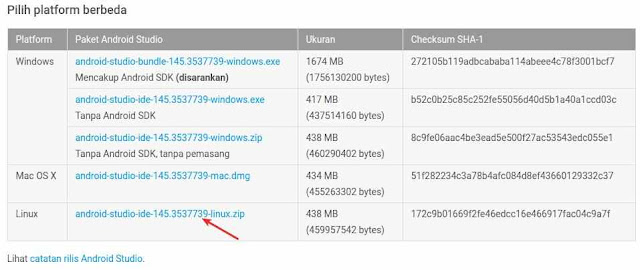
Kita dapat memperoleh File installer Android Studio untuk Linux, Windows dan Mac OS di situs https://developer.android.com/studio/index.html. Scroll ke bawah dan lihat pada bagian Pilih Platform Berbeda, klik link download pada platform Linux
2. Membuat File Installer Android Studio Dapat Dieksekusi Sebagai Program
File hasil download berupa file terkompresi (.zip folder), ekstrak file tersebut dan lihat pada file studio.sh (android_studio > bin > studio.sh). Klik kanan file tersebut lalu pilih properties, lihat pada tab menu Permission/Izin. Pastikan tombol "eksekusi berkas sebagai program" sudah tercentang untuk memberikan izin pada file sebagai program yang dapat dijalankan
3. Jalankan file studio.sh
Untuk dapat menginstal Android Studio di sistem Linux, jalankan file studio.sh dengan cara klik dua kali (double click) pada file tersebut dan pilih jalankan di terminal, atau bisa juga menggunakan cara lain yaitu melalui terminal linux. Klik kanan area kosong pada direktori tempat kita menyimpan file studio.sh ( android_studio > bin > studio.sh) lalu pilih Buka di terminal, selanjutnya ketik perintah teks di bawah ini :
4. Proses Instal Android Studio
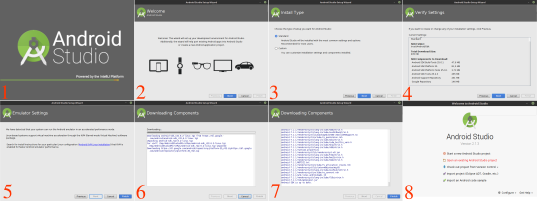
Dalam proses instalasi Android Studio relatif mudah, kita cukup klik pada tombol Next sampai pada proses download komponen selesai dan Android Studio telah terinstal di sistem Linux Mint dan siap untuk di gunakan untuk membuat berbagai aplikasi android "apk" untuk di jalankan di sistem operasi Android.
Dalam mengembangkan aplikasi Android setidaknya kita sudah mengerti akan bahasa pemrograman Java. Memang bahasa pemrograman Java tidak mudah untuk dipelajari terutama bagi yang masih awam dengan bahasa pemrograman berorientasi objek. Android merupakan sistem operasi ponsel pintar dan perangkat mobile lainnya yang paling banyak digunakan saat ini. Mengembangkan aplikasi berbasis Android dapat mendatangkan keuntungan yang besar karena pangsa pasarnya yang sangat luas dengan banyaknya pengguna smartphone Android. Demikian cara instal Android Studio di Linux Mint 18 semoga bermanfaat dan menambah pengetahuan kita semuanya.
Dengan menggunakan Android Studio IDE dan SDK Tools, kita dapat membuat berbagai aplikasi Android dengan cukup mudah. Namun, sebaiknya kita memiliki pengetahuan yang cukup mengenai bahasa pemrograman java sehingga dapat menggunakan Android Studio dengan baik.
Android Studio adalah Lingkungan Pengembangan Terpadu atau bisa juga disebut Integrated Development Environment (IDE) untuk pengembangan aplikasi Android, berdasarkan IntelliJ IDEA. Android studio memang direkomendasikan oleh pihak Android sendiri untuk mengembangkan aplikasi berbasis Android.
Bila sebelumnya kebanyakan pengembang aplikasi Android menggunakan Eclips, mungkin dengan hadirnya Android Studio dapat menjadi alternatif untuk mengembangkan aplikasi Android dan mungkin setelah mahir menggunakan Android Studio, kita bisa beralih dari Eclips ke Android Studio.
Fiture-Fiture Utama Android Studio
Mungkin hanya sedikit yang akan saya uraikan mengenai Android Studio di sini, saya akan lebih banyak mengulas mengenai cara instal Android Studio di Linux Mint. Tidak hanya terbatas pada Linux Mint Cinnamon saja, cara instal Android Studio ini juga dapat diterapkan pada edisi Linux Mint lainnya (Mate, Kde dan Xfce) serta Ubuntu dan distro linux turunan Debian yang lain.
Android Studio memiliki banyak sekali fiture menarik yang bisa digunakan untuk mengembangkan aplikasi Android secara lebih efisien. Berikut beberapa fiture utama dari Android Studio :
- Sistem pembuatan berbasis Gradle yang fleksibel
- Emulator yang cepat dan kaya fitur
- Lingkungan yang menyatu untuk pengembangan bagi semua perangkat Android
- Instant Run untuk mendorong perubahan ke aplikasi yang berjalan tanpa membuat APK baru
- Template kode dan integrasi GitHub untuk membuat fitur aplikasi yang sama dan mengimpor kode contoh
- Alat penguji dan kerangka kerja yang ekstensif
- Alat Lint untuk meningkatkan kinerja, kegunaan, kompatibilitas versi, dan masalah-masalah lain
- Dukungan C++ dan NDK
- Dukungan bawaan untuk Google Cloud Platform, mempermudah pengintegrasian Google Cloud Messaging dan App Engine
https://developer.android.com/studio/intro/index.html?hl=id
Persyaratan Sistem Untuk Dapat Di Instal Android Studio (Linux)
Sebelum mulai menginstal Android Studio di sistem Linux yang kita gunakan, mungkin perlu kita ketahui spesifikasi minimum komputer untuk dapat di instal aplikasi Android Studio dengan baik.
- Menggunakan Lingkungan desktop berbasis Gnome atau KDE
- Tipe distro linux atau sistem linux 64 bit yang dapat menjalankan aplikasi 32 bit.
- GNU C Library (glibc) 2.11 atau yang lebih baru
- Kapasitas memori RAM minimal 3 GB, disarankan menggunakan RAM 8 GB
- Kapasitas ruang hardisk minimal 2 GB, disarankan 4 GB (500 MB untuk IDE + 1,5 GB untuk Android SDK dan citra sistem emulator)
- Resolusi layar komputer minimum 1280 x 800
- Untuk emulator akselerasi: Prosesor Intel® dengan dukungan untuk Intel® VT-x, Intel® EM64T(Intel® 64), dan fungsionalitas Execute Disable (XD) Bit, atau prosesor AMD dengan dukungan untuk AMD Virtualization™ (AMD-V™)
Cara Install Android Studio Di Linux Mint, Ubuntu
Setelah mengetahui fiture-fiture yang dimiliki oleh Android Studio, mungkin kita ingin mencoba aplikasi ini untuk membuat aplikasi android. Sebelum mulai proses instalasi aplikasi Android Studio di Linux Mint, siapkan terlebih dahulu perlengkapan untuk memasang Android Studio di Linux Mint yaitu file installer Android Studio dan file installer Oracle Java JDK. Meskipun pada sistem Linux Mint sudah terinstal JAVA versi openjdk “JRE”, namun itu saja tidak cukup dan kita perlu Java “JDK” dan sebaiknya mengganti openJDK dengan Oracle Java JDK untuk hasil yang lebih baik.
Silahkan baca : cara instal oracle java jdk di linux mint
Kita bisa cek versi java di Linux Mint dengan menggunakan perintah teks di bawah ini :
OpenJDK JAVA
java -version
openjdk version "1.8.0_03-Ubuntu"
OpenJDK Runtime Environment (build 1.8.0_03-Ubuntu-8u77-b03-3ubuntu3-b03)
OpenJDK 64-Bit Server VM (build 25.03-b03, mixed mode)
openjdk version "1.8.0_03-Ubuntu"
OpenJDK Runtime Environment (build 1.8.0_03-Ubuntu-8u77-b03-3ubuntu3-b03)
OpenJDK 64-Bit Server VM (build 25.03-b03, mixed mode)
Ganti dengan :
Oracle JAVA
java -version
java version "1.8.0_101"
Java(TM) SE Runtime Environment (build 1.8.0_101-b13)
Java HotSpot(TM) 64-Bit Server VM (build 25.101-b13, mixed mode)
java version "1.8.0_101"
Java(TM) SE Runtime Environment (build 1.8.0_101-b13)
Java HotSpot(TM) 64-Bit Server VM (build 25.101-b13, mixed mode)
Setelah sistem komputer terinstal Java JDK, baru kita dapat mulai melakukan proses instal Android Studio di Linux Mint 18 :
1. Download Android Studio
Kita dapat memperoleh File installer Android Studio untuk Linux, Windows dan Mac OS di situs https://developer.android.com/studio/index.html. Scroll ke bawah dan lihat pada bagian Pilih Platform Berbeda, klik link download pada platform Linux

2. Membuat File Installer Android Studio Dapat Dieksekusi Sebagai Program
File hasil download berupa file terkompresi (.zip folder), ekstrak file tersebut dan lihat pada file studio.sh (android_studio > bin > studio.sh). Klik kanan file tersebut lalu pilih properties, lihat pada tab menu Permission/Izin. Pastikan tombol "eksekusi berkas sebagai program" sudah tercentang untuk memberikan izin pada file sebagai program yang dapat dijalankan
3. Jalankan file studio.sh
Untuk dapat menginstal Android Studio di sistem Linux, jalankan file studio.sh dengan cara klik dua kali (double click) pada file tersebut dan pilih jalankan di terminal, atau bisa juga menggunakan cara lain yaitu melalui terminal linux. Klik kanan area kosong pada direktori tempat kita menyimpan file studio.sh ( android_studio > bin > studio.sh) lalu pilih Buka di terminal, selanjutnya ketik perintah teks di bawah ini :
sudo sh studio.sh
4. Proses Instal Android Studio
Dalam proses instalasi Android Studio relatif mudah, kita cukup klik pada tombol Next sampai pada proses download komponen selesai dan Android Studio telah terinstal di sistem Linux Mint dan siap untuk di gunakan untuk membuat berbagai aplikasi android "apk" untuk di jalankan di sistem operasi Android.

- Pertama akan terlihat sebuah slideshow Android Studio sebagai awal dari proses instal Android Studio di sistem komputer
- Setelah itu setup wizard akan memandu kita dalam proses instal Android Studio, klik saja tombol Next
- Proses berikutnya dalam instalasi Android Studio adalah memilih jenis atau tipe instalasi, pilih saja Standard supaya lebih mudah, klik tombol Next
- Kita akan diperlihatkan setelan verifikasi Android Studio, disana terlihat informasi mengenai tempat instalasi Android SDK. Klik saja Next
- Setelah itu kita akan diperlihatkan informasi mengenai pengaturan Emulator (abaikan saja), klik tombol Finish dan dilanjutkan dengan proses download komponen Android Studio, tunggu hingga proses download selesai dan pastikan koneksi internet lancar dan stabil
- Terakhir klik tombol Finish setelah proses download komponen Android Studio selesai
- Jalankan Android Studio
- Klik tombol Configure --> Create Desktop Entry
- Pada jendela create desktop entry centang "create entry for all user" untuk dapat digunakan di semua user komputer atau abaikan saja bila hanya digunakan di user tempat menginstal Android Studio. Setelah itu klik tombol OK.
Menu > Pemrograman > Android Studio
Kesimpulan
Dalam mengembangkan aplikasi Android setidaknya kita sudah mengerti akan bahasa pemrograman Java. Memang bahasa pemrograman Java tidak mudah untuk dipelajari terutama bagi yang masih awam dengan bahasa pemrograman berorientasi objek. Android merupakan sistem operasi ponsel pintar dan perangkat mobile lainnya yang paling banyak digunakan saat ini. Mengembangkan aplikasi berbasis Android dapat mendatangkan keuntungan yang besar karena pangsa pasarnya yang sangat luas dengan banyaknya pengguna smartphone Android. Demikian cara instal Android Studio di Linux Mint 18 semoga bermanfaat dan menambah pengetahuan kita semuanya.
